
آموزش لوکر استودیو از صفر؛ ساخت گزارش و داشبورد مصور
تا حالا شده کلی داده داشته باشی، ولی آخرش نفهمی دقیقا باید چه تصمیمی بگیری؟
عدد هست، گزارش هست، حتی نمودار هم هست؛ اما جواب سؤال اصلی هنوز معلوم نیست. این دقیقا همون جاییه که خیلیها سراغ لوکر استودیو میان، اما نمیدونن چطور ازش درست استفاده کنن.
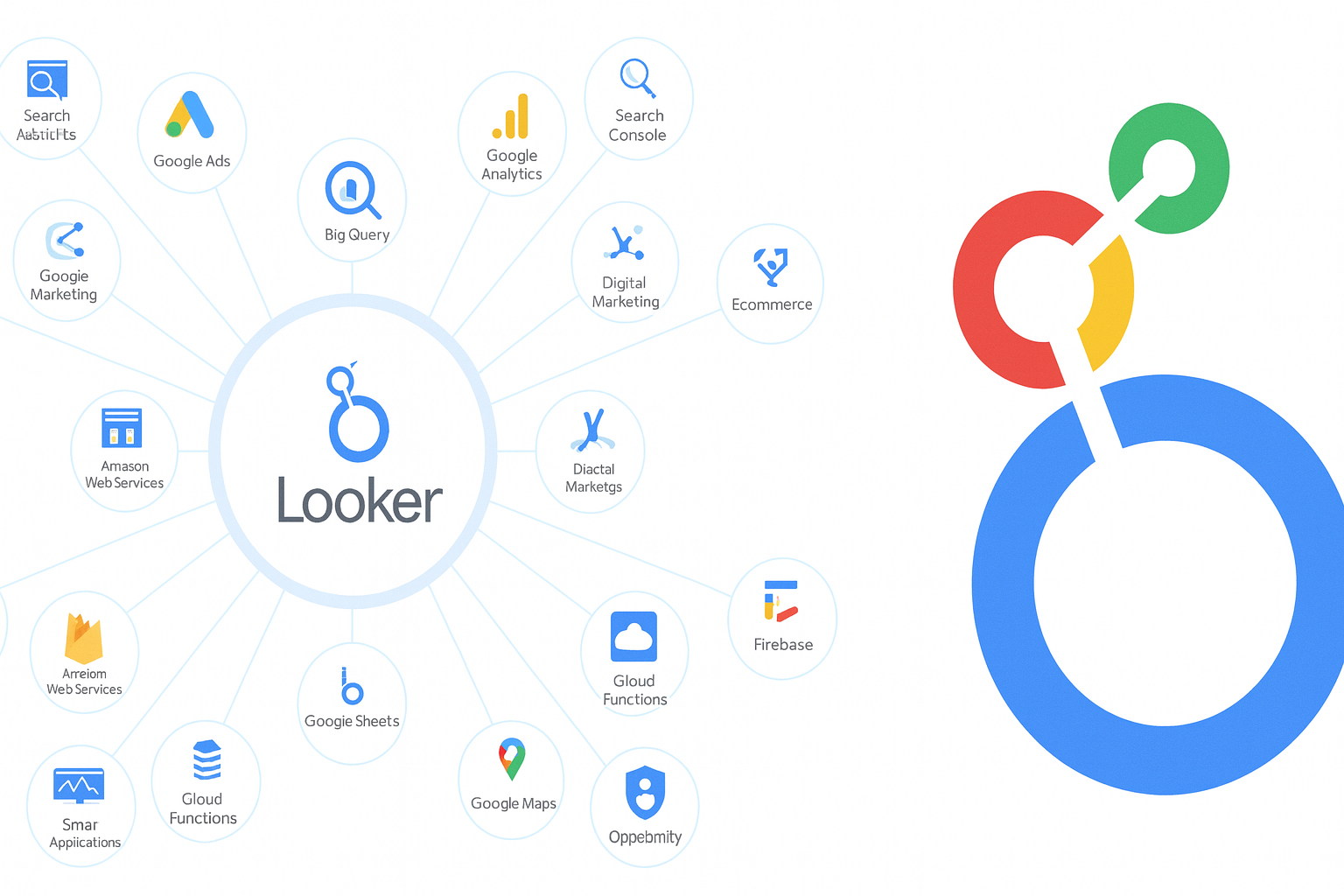
اول یه نکته مهم را روشن کنیم: لوکر استودیو بیشتر برای مصورسازی و داشبوردسازیه. یعنی دادههایی که از Google Analytics، Google Ads، Search Console، Google Sheets یا حتی BigQuery میآد رو تبدیل میکنی به یک Report یا Dashboard مصور که میتونه تعاملی هم باشه. اینجا قرار نیست داده رو ذخیره کنی؛ قرارش اینه که داده رو طوری ببینی که بشه ازش تصمیم گرفت.
لوکر استودیو چیزی رو خودش برات آماده نمیکنه. این تویی که داشبورد یا ریپورت رو میسازی؛ با انتخاب درست منبع داده، چیدمان درست المانها و انتخاب نمودارهایی که واقعا یک سؤال رو جواب بدن.
توی این مقاله قرار نیست فقط بگیم لوکر استودیو چیست یا چه دکمهای کجاست. قدمبهقدم جلو میریم، از صفر شروع میکنیم، منبع داده رو وصل میکنیم، گزارش رو مرحلهبهمرحله میسازیم و در نهایت یاد میگیری چطور خروجیای بسازی که فقط قشنگ نباشه؛ کاربردی باشه. این آموزش لوکر استودیو کمک میکنه دادهها رو از حالت پراکنده و خام، تبدیل کنی به یک داشبورد مصور که تصمیمگیری رو راحتتر میکنه.
لوکر استودیو دقیقا چه کاری انجام میدهد و دادهها را از کجا میآورد
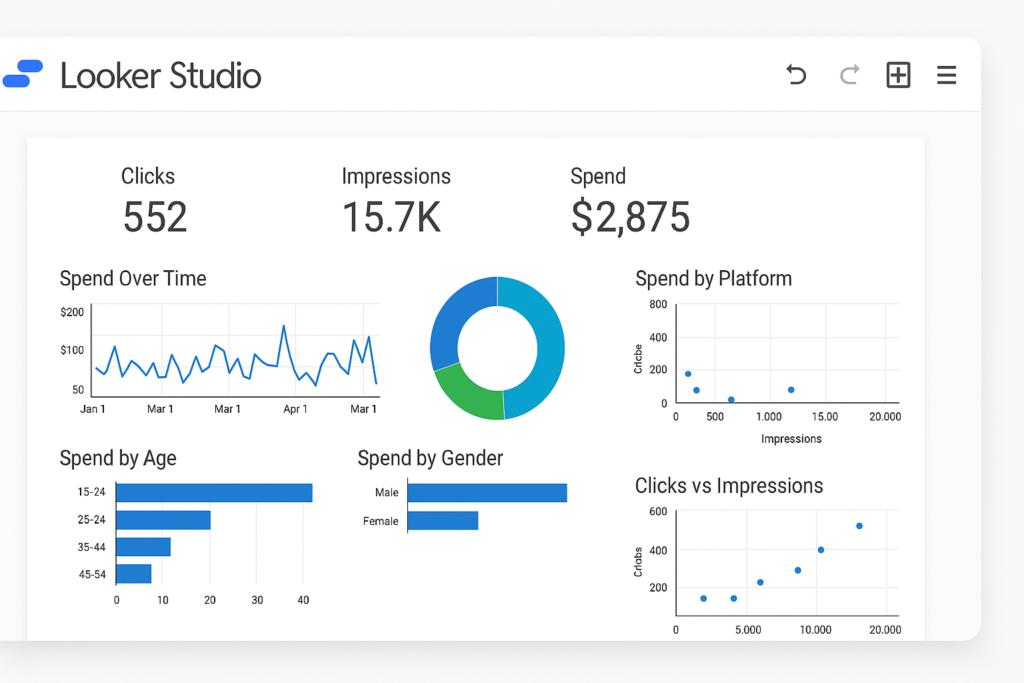
اگه بخوای خیلی ساده نگاهش کنی، لوکر استودیو یه ابزار برای کنار هم گذاشتن دادههاست؛ اما اصل ماجرا اینه که تو باهاش دادههای خام رو تبدیل میکنی به یک ریپورت یا داشبورد مصور که میتونه تعاملی هم باشه. البته لازمه که تفاوت ریپورت و داشبورد رو بدونیم؛ ریپورت بیشتر برای نمایش اطلاعات استفاده میشه و بهت میگه چه اتفاقی افتاده، اما معمرلا تعاملی نیست. داشبورد برای تحلیل سریع ساخته میشه، تعاملیه و کمک میکنه با فیلتر و مقایسه بفهمی چرا اتفاق افتاده و حالا باید چه تصمیمی بگیری.
یعنی بهجای اینکه فقط عدد ببینی، راحتتر الگوها رو میبینی، فیلتر میکنی، مقایسه میکنی و سریعتر میفهمی کجا باید تصمیم عوض بشه. این دقیقا همون تفاوتیه که وقتی میخوای بفهمی لوکر استودیو چیست معنی پیدا میکنه؛ ابزار ذخیرهسازی نیست، ابزار مصورسازی و داشبوردسازی برای تحلیل بهتره.
دیتا لوکر استودیو از کجا میاد؟
حالا دادهها از کجا میان؟ اینجاست که گوگل لوکر استودیو خیلی انعطافپذیر میشه. تو لازم نیست برنامهنویس باشی تا دیتا رو بیاری داخل گزارش؛ میتونی مستقیم وصلش کنی به Google Analytics، Google Ads، Google Sheets و حتی منابع دیگه مثل Search Console یا BigQuery، بعد بر اساس نیازت صفحههای مختلف گزارش رو بسازی.
نکته مهم اینه که خود لوکر استودیو چیزی رو برات آماده نمیکنه؛ این تویی که ریپورت یا داشبورد رو میسازی و همهچیز از انتخاب درست Data Source شروع میشه. چون Data Source فقط یک اتصال ساده نیست؛ پایه کل گزارشه. اگه بدون هدف هر دیتایی رو وصل کنی، نتیجهاش معمولا یه داشبورد شلوغه که آخرش کسی ازش استفاده نمیکنه.
مثلا کلیک و هزینه و ایمپرشن از Google Ads میاد، رفتار کاربر و نرخ تبدیل از Analytics میاد و ورودی ارگانیک از Search Console. وقتی اینها رو توی یک گزارش مصور کنار هم میذاری، تازه میتونی بفهمی مشکل دقیقا کجاست و چطور باید اصلاحش کنی. این دقیقا همون مسیر آموزش لوکر استودیوه که توی ادامه مقاله مرحلهبهمرحله میریم سراغش.
مراحل ساخت گزارش در لوکر استودیو از صفر
قبل از اینکه حتی وارد محیط لوکر استودیو بشی، باید بدونی ساخت یک ریپورت خوب از داخل ابزار شروع نمیشه؛ از فکر تو شروع میشه. خیلیها این مرحله رو جدی نمیگیرن و نتیجهش میشه داشبوردهایی که قشنگن ولی هیچکس ازشون استفاده نمیکنه.
برای اینکه گزارش نهایی واقعا کاربردی باشه، باید قبل از هر کلیکی بدونی دنبال چی هستی، قراره چی رو نشون بدی و چه کسی قراره از این گزارش استفاده کنه.
مرحله اول: قبل از ساخت گزارش به این سؤالها جواب بده
قبل از اینکه سراغ ساخت ریپورت بری، چند سؤال ساده ولی خیلی مهم از خودت بپرس. این سؤالها مسیر کل داشبورد رو مشخص میکنن و جلوی شلوغکاری بیدلیل رو میگیرن.
اول مشخص کن هدف این داشبورد چیه. مثلا میخوای بفهمی بودجه تبلیغات دقیقا کجا خرج شده و چه خروجیای داشته. بعد تصمیم بگیر کدوم دادهها باید پررنگتر دیده بشن. برای مثال هزینه تبلیغات در طول زمان، هزینه به تفکیک پلتفرم، هزینه بر اساس سن و جنسیت، تعداد کلیکها، ایمپرشنها و نسبت هزینه به کلیک یا ایمپرشن. در نهایت هم مشخص کن این داشبورد قراره دست چه کسی بیفته. مثلا تیم مارکتینگ یا مدیر تصمیمگیرنده.
وقتی اینها روشن شد، تازه میتونی بفهمی چه متریکها و چه دایمنشنهایی لازم داری. مثلا متریکهایی مثل هزینه، کلیک، ایمپرشن و دایمنشنهایی مثل تاریخ، پلتفرم، سن و جنسیت. بعد از این مرحله، ساختار گزارش هم خودش مشخص میشه؛ اطلاعات کلی در صفحه اول و برای هر دسته داده، یک صفحه جدا. مثلا یک صفحه برای اطلاعات مخاطب و یک صفحه برای اطلاعات پلتفرمها.
مرحله دوم: شناخت دایمنشن و متریک قبل از ورود به ابزار
قبل از اینکه وارد محیط لوکر استودیو بشی، باید یک تفاوت خیلی مهم رو درست بفهمی. تمام دادههایی که باهاشون کار میکنی یا دایمنشن هستن یا متریک.
دایمنشنها دادههای توصیفی هستن. یعنی بهت میگن این عدد مربوط به کی، کجا یا چه چیزیه. معمولا متنی هستن و برای دستهبندی استفاده میشن. متریکها اما عددی هستن و برای اندازهگیری استفاده میشن. مثل هزینه، کلیک یا ایمپرشن.
اگه این دو تا رو قاطی کنی، از همون اول گزارش به هم میریزه. پس قبل از ساخت، بدون کدوم داده قراره توضیح بده و کدوم قراره اندازه بگیره.
مرحله سوم: اتصال منبع داده در لوکر استودیو
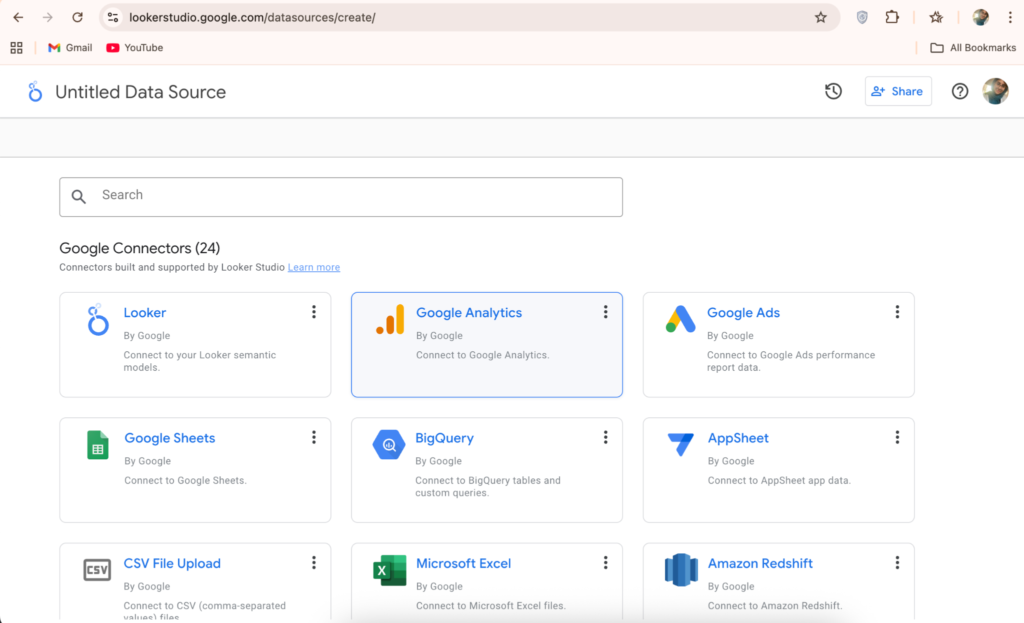
حالا وقتشه وارد خود ابزار بشی. برای شروع، باید یک منبع داده اضافه کنی. از منوی Create در بالا سمت چپ، گزینه Data Source رو انتخاب میکنی. این کار باعث میشه منبع دادهای که وصل میکنی، بعدا برای گزارشهای دیگه هم در دسترس باشه.
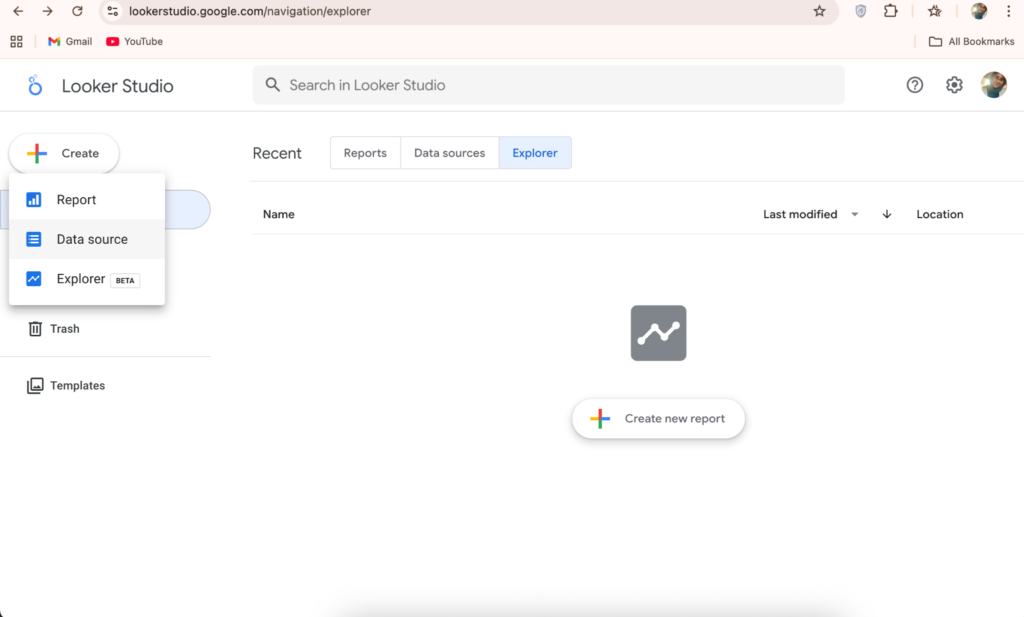
در این مرحله، منبع دادهات رو انتخاب میکنی. لوکر استودیو بهصورت پیشفرض تعدادی کانکتور داره، اما با کانکتورهای پارتنر میتونی به طیف خیلی وسیعی از منابع داده دسترسی داشته باشی. اینجاست که واید بودن Looker Studio خودش رو نشون میده.
مرحله چهارم: دادن دسترسی و تأیید اتصال داده
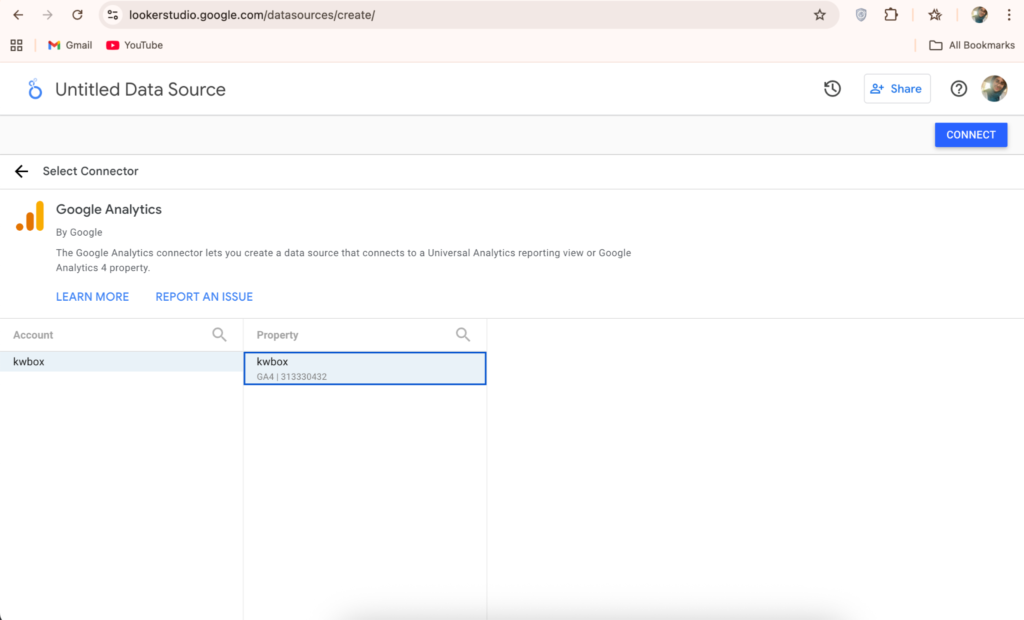
بعد از انتخاب کانکتور، باید اجازه دسترسی به دادهها رو بدی. معمولا یک صفحه ورود گوگل باز میشه و باید با ایمیلی وارد بشی که به اون منبع داده دسترسی داره.
بعد از تأیید دسترسی، ممکنه چند دقیقه طول بکشه تا دادهها لود بشن. این طبیعیست. وقتی فرآیند کامل شد، برمیگردی به محیط لوکر استودیو و میتونی تنظیمات منبع داده رو ببینی.
مرحله پنجم: تنظیم نوع فیلدها و نحوه محاسبه داده
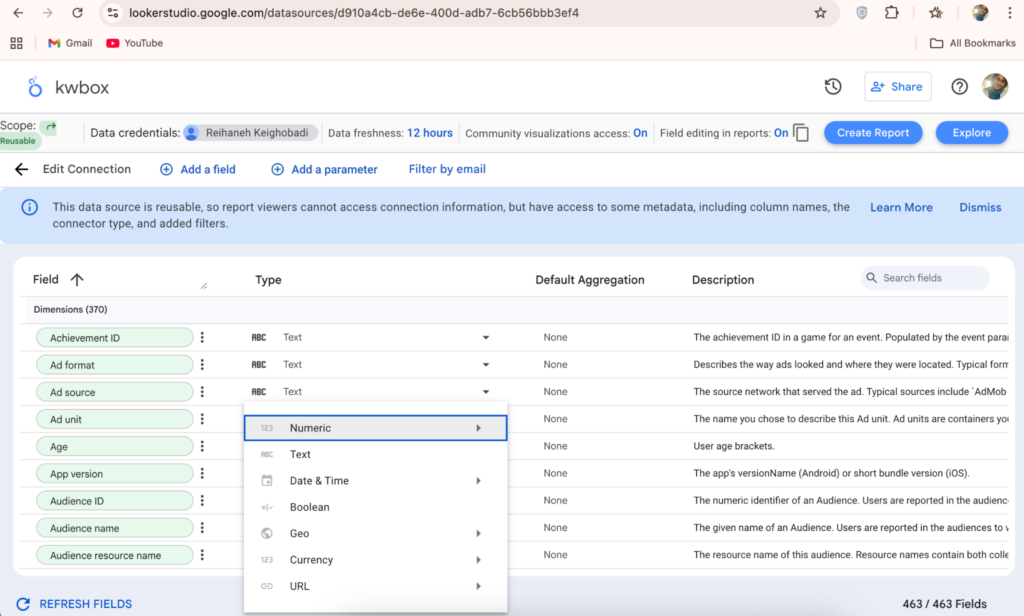
اینجا یکی از مهمترین بخشهاست که خیلیها بیدقت ردش میکنن. بعد از اتصال منبع داده، باید نوع فیلدها و نحوه تجمیعشون رو بررسی کنی.
مثلا برای فیلد هزینه، باید مشخص کنی واحد پول چیه. یا اینکه یک عدد قراره بهصورت مجموع نمایش داده بشه یا میانگین. این تنظیمات هر زمان قابل تغییره، ولی اگه از اول درست انجامش بدی، جلوی خطاهای بعدی رو میگیره.
در همین مرحله میتونی بعضی فیلدها رو به درصد، مدت زمان یا حتی تصویر تبدیل کنی. اینها همگی روی کیفیت گزارش نهایی تأثیر مستقیم دارن.
مرحله ششم: ساخت گزارش و ورود به محیط طراحی
وقتی تنظیمات منبع داده تموم شد، با انتخاب گزینه Create Report وارد محیط طراحی میشی. اینجا جاییه که گزارش شکل میگیره.
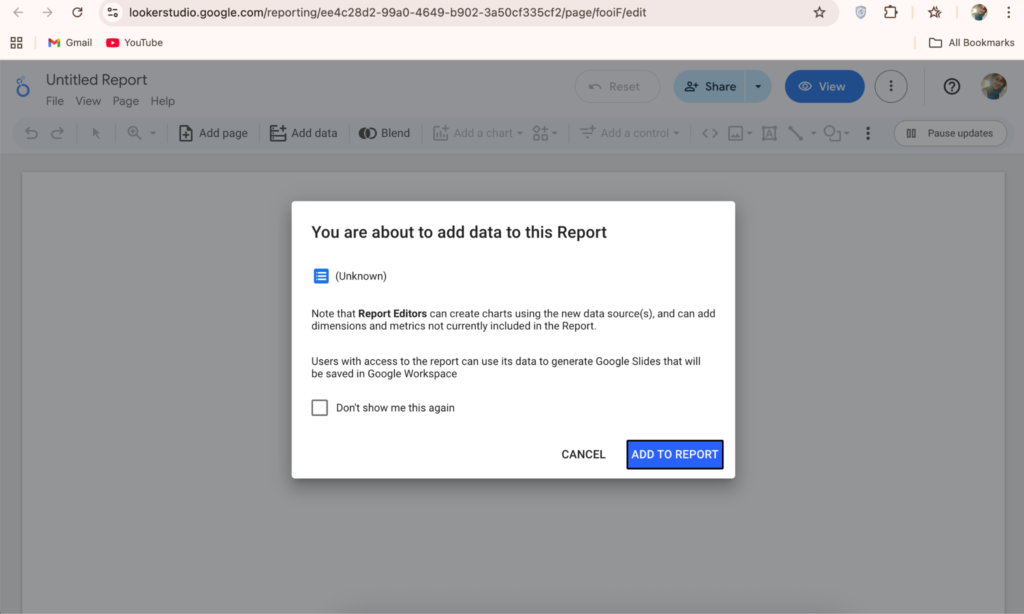
اولین کاری که معمولا انجام میدی، تغییر اسم گزارشه. اسم پیشفرض رو عوض کن تا بعدا بین گزارشها گیج نشی. همچنین میتونی نمودار پیشفرض رو حذف کنی و طراحی رو از صفر شروع کنی.
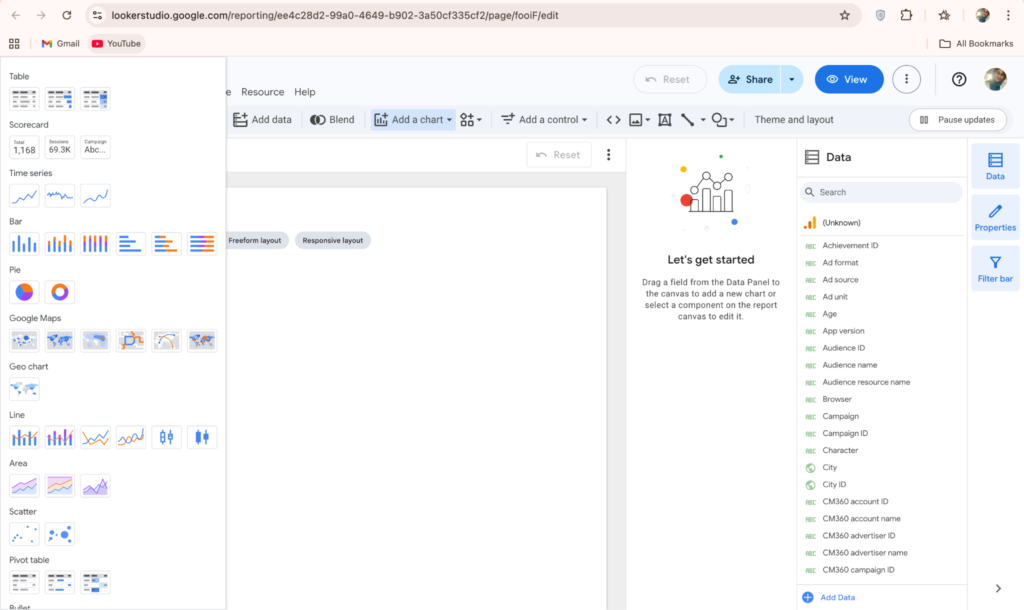
در این صفحه، به ابزارهای اضافه کردن نمودار، تنظیم هر نمودار و لیست فیلدهای داده دسترسی داری. این محیط همون بوم نقاشیه که قراره داشبورد مصور تو ساخته بشه.
مرحله هفتم: استفاده از نمودارها و جدول برای مصورسازی داده
برای دیدن دادهها، میتونی از انواع نمودار یا جدول استفاده کنی. انتخاب نوع نمودار کاملا به سؤالی که داری بستگی داره. هدف این نیست که همهچیز رو نمایش بدی؛ هدف اینه که داده طوری دیده بشه که تصمیمگیری راحتتر بشه.
از این مرحله به بعد، گزارش تو کمکم از یک صفحه خالی تبدیل میشه به یک داشبورد واقعی که میشه باهاش کار کرد، فیلتر کرد و تحلیل انجام داد.
جمعبندی
در نهایت، لوکر استودیو قراره کار سخت نگاهکردن به داده رو سادهتر کنه. نه با این هدف که فقط چند تا نمودار قشنگ بسازی، بلکه برای اینکه بفهمی دادهها دقیقا چی میگن و کجا باید تصمیم عوض بشه. وقتی بدونی هدفت چیه، منبع داده رو درست انتخاب کنی و گزارش رو مرحلهبهمرحله بسازی، خروجی کارت میتونه واقعا به تحلیل و تصمیمگیری کمک کنه.
یکی از مزیتهای مهم گوگل لوکر استودیو اینه که بعد از ساخت گزارش، میتونی خیلی راحت اون رو به اشتراک بذاری. چه با تیم، چه با مشتری، چه با مدیر. بدون نیاز به ارسال فایلهای سنگین یا آپدیت دستی. هر تغییری که توی گزارش بدی، همه نسخه بهروز رو میبینن و همین موضوع باعث میشه گزارش همیشه زنده و قابل استفاده بمونه.
اگه موقع کار با لوکر استودیو یا کلا تحلیل داده و تبلیغات گوگل سؤالی برات پیش اومد، میتونی توی کامنتها بپرسی. اگه هم حس میکنی نیاز به راهنمایی و مشاوره داری، میتونی توی کانال تلگرام عضو بشی و مستقیم در ارتباط باشی.
مطالب زیر را حتما مطالعه کنید

گوریلا مارکتینگ: تبلیغی که از وسط روزمرگی بهت حمله میکنه!

دیدگاهتان را بنویسید